
คู่มือการใช้งานก้าวอุ่นใจ
เรียนรู้ทีละขั้นตอน ใช้งานอย่างมั่นใจ

สำหรับผู้ป่วย ผู้ดูแล และผู้จัดการระบบ
Smart rolling walker · ฉบับ 1.0
1. รู้จักระบบก้าวอุ่นใจ
Kao Oun Jai Walker เพื่อนคู่กาย วัยเก๋ายุคใหม่ เป็นระบบติดตามรอบล้อและการเดิน ร่วมกับสื่อการเรียนรู้ออนไลน์ แบบประเมิน และโปรแกรมออกกำลังกายสำหรับผู้สูงอายุ พัฒนาโดยนักศึกษาพยาบาลชั้นปีที่ 3 รุ่น 33 วิทยาลัยพยาบาลบรมราชชนนี อุดรธานี ภาพประกอบเป็นภาพแนวคิด อุปกรณ์จริงอาจมีรายละเอียดต่างกัน
2. สมัครสมาชิกและเข้าสู่ระบบ
- เลือกสมัครสมาชิก กรอกชื่อ นามสกุล เบอร์โทรศัพท์ 10 หลัก อีเมลถ้ามี และรหัสผ่านใหม่ 8–72 ตัวอักษร
- เมื่อสมัครสำเร็จ ระบบจะพาไปหน้าเข้าสู่ระบบ ผู้ป่วยใช้เบอร์โทรศัพท์ ส่วน admin และ superadmin ใช้อีเมล
- ระบบจดจำการเข้าสู่ระบบอัตโนมัติ ใช้คุกกี้อายุสูงสุด 400 วันและต่ออายุเมื่อกลับเข้าสู่ระบบผ่านคุกกี้ ผู้ใช้ไม่ต้องทำเครื่องหมาย Remember Login
- ออกจากระบบเมื่อเลิกใช้เครื่องส่วนรวม การออกจากระบบจะยกเลิก Remember Login ทุกเครื่องของบัญชีนี้ คุกกี้อาจถูกล้างโดยเบราว์เซอร์หรือหมดอายุตามนโยบายของอุปกรณ์ จึงไม่สามารถรับประกันการจดจำตลอดไปได้
3. สิทธิ์การใช้งาน
| สิทธิ์ | การใช้งาน |
|---|---|
| Staff · ผู้ป่วย | แก้ไขโปรไฟล์ ดูข้อมูลตนเอง ใช้โปรแกรมออกกำลังกาย ทำแบบประเมิน บันทึกกิจกรรม และควบคุมรถเข็นส่วนกลาง |
| admin | ดูบทสรุป ค้นหาฐานข้อมูล แก้ไขกิจกรรมและการประเมิน จัดการอุปกรณ์ ส่งออก PDF และ XLSX |
| superadmin | ใช้งานเหมือน admin และเพิ่ม แก้ไข ลบสมาชิก กำหนดสิทธิ์ สำรองและนำเข้าฐานข้อมูลทั้งหมด |
4. ใช้งานรถเข็นอัจฉริยะ
- ระบบเตรียมรถเข็นส่วนกลาง 1 ชุดอัตโนมัติ สมาชิกทุกคนใช้ร่วมกัน ไม่ต้องลงทะเบียนอุปกรณ์หรือกรอกคีย์
- เข้าสู่ระบบแล้วเปิดรถเข็นอัจฉริยะ ตรวจสอบว่าออนไลน์ และเวลาข้อมูลล่าสุดเป็นปัจจุบัน
- เลือกเริ่มเดินเพื่อเปิดโหมดติดตาม หยุดเดินเพื่อหยุดโหมดติดตาม รีเซ็ตเพื่อล้างตัวนับรอบล้อ
- ตรวจสอบประวัติคำสั่ง สถานะ “รออุปกรณ์” หรือ “ส่งถึงอุปกรณ์ รอยืนยัน” ยังไม่ถือว่าสำเร็จ ต้องเห็น “อุปกรณ์ยืนยันแล้ว”
- คำสั่งหมดอายุภายใน 15 วินาที อุปกรณ์ที่ไม่มีข้อมูลเกิน 20 วินาทีแสดงออฟไลน์ ระบบไม่รับคำสั่งใหม่เมื่อออฟไลน์
คำสั่งหยุดผ่านเว็บเป็นการหยุดโหมดติดตามและเปิดรีเลย์แจ้งเตือน มิใช่การเบรกกลไก ผู้ใช้ต้องใช้เบรกจริงที่รถเข็น การแจ้งเตือนที่อุปกรณ์และปุ่มหยุดจริงทำงานแม้เครือข่ายขัดข้อง
ระบบใช้ค่าปรับเทียบ 40 พัลส์ต่อรอบ ล้อหนึ่งรอบเท่ากับ 45 เซนติเมตร หรือ 1.125 เซนติเมตรต่อพัลส์ ผลต่างรอบขวาลบรอบซ้ายใช้ประมาณทิศทาง ขวาหมุนมากกว่าจะโค้งซ้าย ซ้ายหมุนมากกว่าจะโค้งขวา ใช้สมมติฐานจากเอกสารโครงการว่าผลต่างล้อ 3 พัลส์เท่ากับ 5 องศา ต้องปรับเทียบจำนวนพัลส์ต่อรอบและล้อจริงก่อนใช้งาน ไม่ใช่ค่ามุมจากเซนเซอร์วัดมุมโดยตรง
4.1 โปรแกรมเส้นทางและการประเมินผล
เลือกเส้นทาง L ระยะ 6 เมตร เส้นทาง S ระยะ 6 เมตร เส้นทาง U สำหรับ TUGT ระยะเดินรวม 6 เมตร หรือเส้นทางอิสระ 1–10 เมตร แล้วกด “เริ่มการฝึก” นาฬิกาดิจิทัลบนหน้าจอและในแผนภาพจะเริ่มนับเวลาและนับต่อเนื่องแม้รีเฟรชหน้าเว็บ เส้นทาง U ให้เดินตรงออก 3 เมตร หมุนกลับภายในพื้นที่โค้งกว้าง 2 เมตร และเดินตรงกลับ 3 เมตร แผนภาพแสดงจุดเริ่มต้นที่ 0 เมตร ตัวเลขระยะทุก 1 เมตร จุดสิ้นสุด ระยะรวมที่มุมขวาบน และป้ายระยะที่เคลื่อนตามวงกลมสีชมพู หน้าจอแสดงสถานะ Input ทั้ง 6 ชุด สถานะ Relay ทั้ง 4 ชุด Buzzer รอบล้อ ความถี่ และระยะสิ่งกีดขวางแบบสด ล้อหนึ่งรอบคิดเป็นระยะเดิน 45 เซนติเมตรจาก 40 พัลส์ หรือ 1.125 เซนติเมตรต่อพัลส์ เมื่อระยะถึงเป้าหมาย ระบบจะแสดงข้อความแจ้งเตือนและรอให้ผู้ใช้กด “จบและประเมินผล” เพื่อหยุดเวลา คำนวณความแม่นยำของระยะทางและความตรงตามทิศทางแต่ละช่วง พร้อมบันทึกเวลาและเหตุการณ์สิ่งกีดขวาง ผลประเมินเป็นข้อมูลประกอบการฝึก ต้องพิจารณาร่วมกับผู้ดูแลและการปรับเทียบอุปกรณ์จริง
4.2 แผนผังการต่อวงจร ESP32
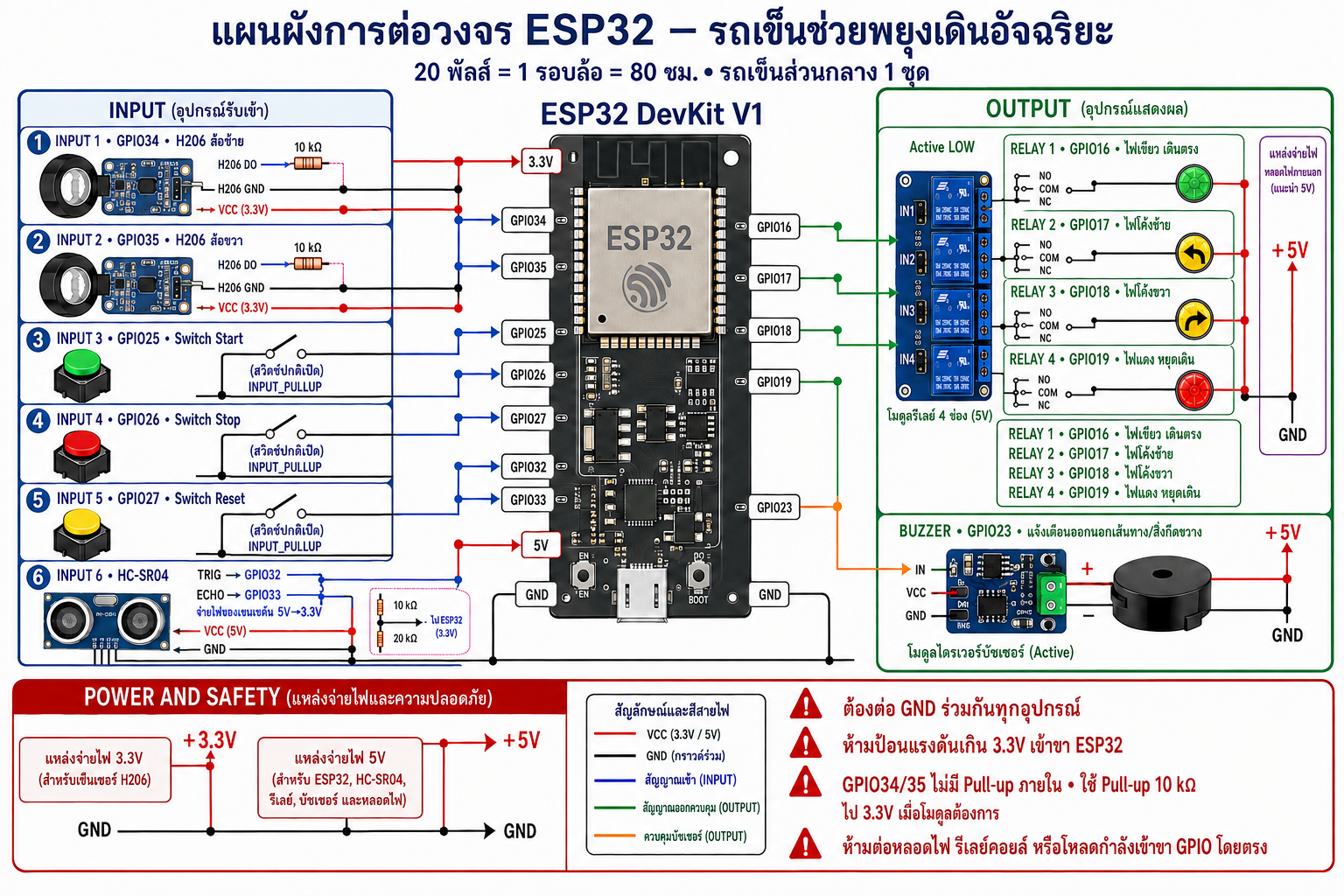
รายการขาที่ใช้งาน: GPIO34 รับ H206 ล้อซ้าย, GPIO35 รับ H206 ล้อขวา, GPIO25 รับ Switch Start, GPIO26 รับ Switch Stop, GPIO27 รับ Switch Reset, GPIO32 ส่ง TRIG ไป HC-SR04, GPIO33 รับ ECHO ผ่านตัวแบ่งแรงดัน 5V เป็น 3.3V, GPIO16–19 ควบคุม Relay 1–4 ตามลำดับ และ GPIO23 ควบคุมโมดูลขับ Buzzer ต้องต่อ GND ร่วมกันทุกอุปกรณ์ ห้ามป้อนแรงดันเกิน 3.3V เข้าขา ESP32 และห้ามต่อโหลดกำลังเข้าขา GPIO โดยตรง
5. โปรแกรมการออกกำลังกาย
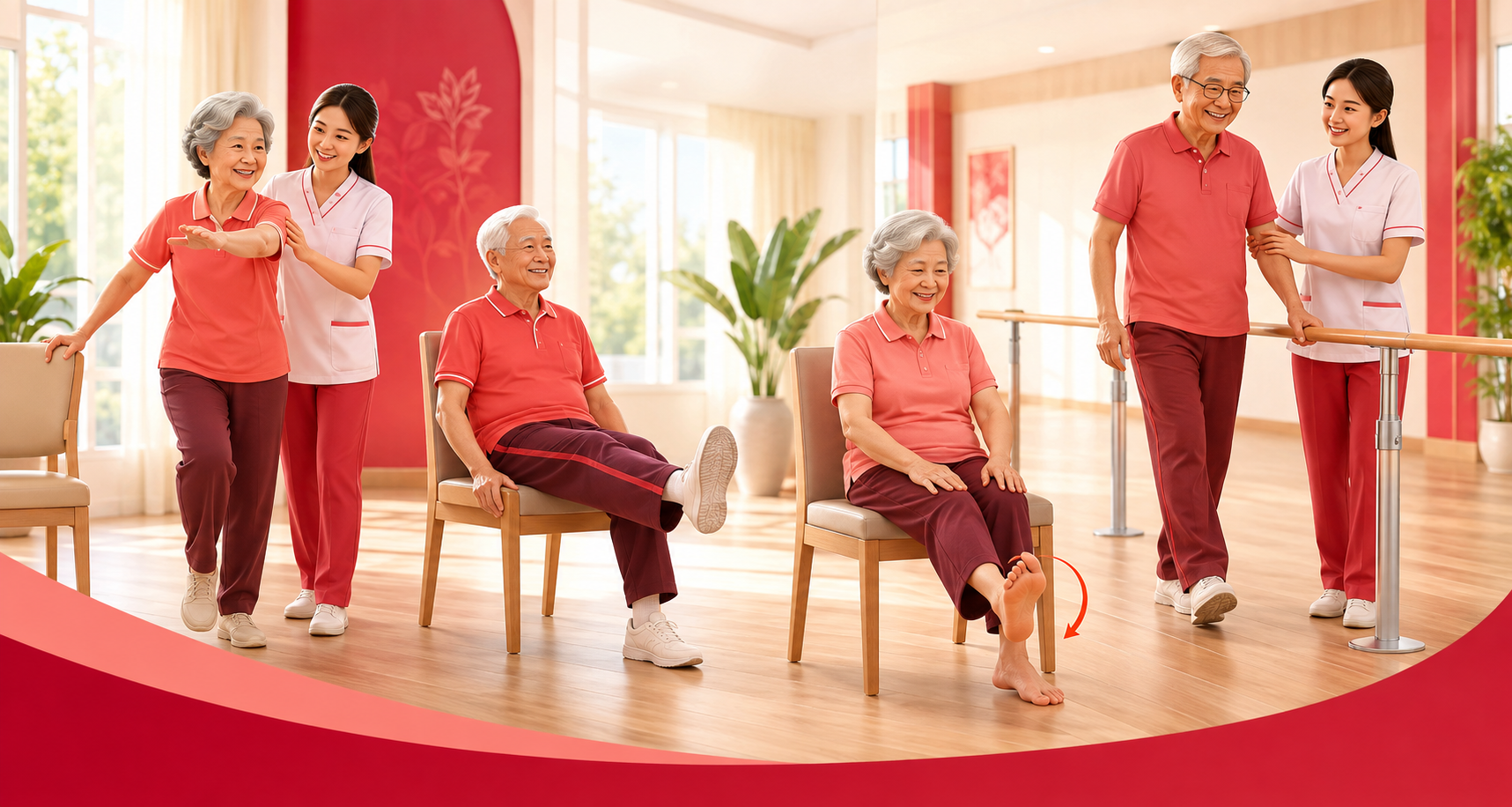
เปิดเมนูโปรแกรมการออกกำลังกายเพื่อฝึกท่าระดับง่าย 10 ท่า ได้แก่ บริหารศีรษะ บริหารคอ ยืดหลัง บริหารลำตัว บริหารกล้ามเนื้อต้นขา บริหารกล้ามเนื้อต้นขาด้านหลัง บริหารสะโพกด้านข้าง บริหารข้อเท้า ยืนต่อเท้า และเดินต่อเท้า ท่าที่ 1–4 ใช้สำหรับอบอุ่นร่างกายและผ่อนคลายกล้ามเนื้อประมาณ 10 นาที ระบบมีนาฬิกาจับเวลา ช่องทำเครื่องหมาย และแถบความคืบหน้า ควรมีผู้ดูแลอยู่ใกล้ จัดพื้นที่ให้โล่ง และหยุดทันทีเมื่อรู้สึกผิดปกติ
5.1 แบบประเมินความเสี่ยง FTSST และ TUGT
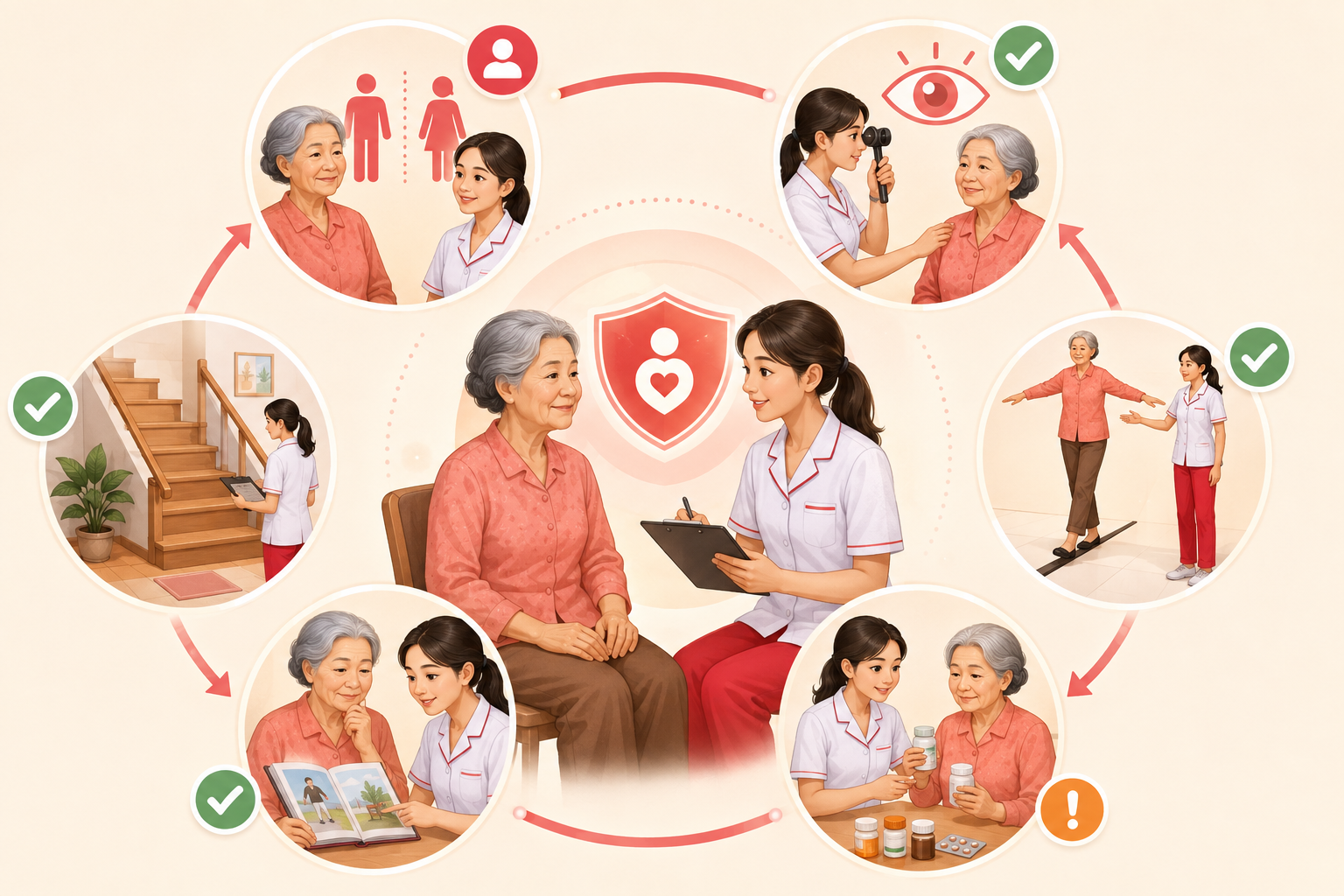
แบบประเมินความเสี่ยงมี 6 หัวข้อและคะแนนรวม 11 คะแนน ต่ำกว่า 4 คะแนนแปลว่าความเสี่ยงต่ำ ส่วน 4–11 คะแนนแปลว่ามีความเสี่ยง FTSST จับเวลาการลุกและนั่ง 5 ครั้ง ทำซ้ำ 2–3 ครั้ง แล้วคำนวณค่าเฉลี่ยอัตโนมัติ ค่าเฉลี่ยตั้งแต่ 10 วินาทีขึ้นไปจัดเป็นความเสี่ยงสูง TUGT ใช้รถเข็นส่วนกลางและเส้นทาง U ระยะเดินรวม 6 เมตร ผู้ประเมินเลือกผู้สูงอายุแล้วกด “เริ่ม TUGT ด้วยรถเข็น” ระบบติดตามสถานะ ESP32 ระยะทาง และเวลาแบบสด เมื่อกลับถึงเก้าอี้ให้กด “จบ TUGT และบันทึกเวลา” ระบบจะใส่เวลาและเชื่อมหมายเลขรอบฝึกกับผลประเมินอัตโนมัติ ผู้ประเมินยังกรอกเวลาเองได้เมื่อจำเป็น ไม่เกิน 10 วินาทีเป็นความเสี่ยงต่ำ มากกว่า 10 แต่น้อยกว่า 20 วินาทีควรเฝ้าระวัง และตั้งแต่ 20 วินาทีขึ้นไปเป็นความเสี่ยงสูง ผลนี้ใช้เพื่อการคัดกรองและติดตามร่วมกับผู้ดูแล
5.2 บันทึกกิจกรรมและดูผลประเมิน
- ผู้ดูแลเปิดเมนูบันทึกกิจกรรม ค้นหาและเลือกผู้สูงอายุ แล้วกด “แสดงผล” สมาชิกทั่วไปจะบันทึกให้บัญชีตนเองอัตโนมัติ
- เลือกกิจกรรม หรือเลือก “กิจกรรมอื่น ๆ” เพื่อพิมพ์รายการใหม่ ระบุวันที่ เวลา ระยะเวลา 1–240 นาที และความเหนื่อย 1–5
- เลือกผลการทำกิจกรรมหนึ่งรายการ ได้แก่ ทำได้ดี ทำได้โดยมีผู้ดูแลช่วยเหลือ ทำได้บางส่วน ไม่สามารถทำได้ หรือไม่ได้ประเมิน
- เลือกระดับการช่วยเหลือหนึ่งรายการ ตั้งแต่ไม่ต้องช่วยเหลือจนถึงต้องช่วยเหลือทั้งหมด แล้วเพิ่มหมายเหตุเมื่อจำเป็น
- ประวัติแสดงวันที่ เวลา กิจกรรม ผล ระดับการช่วยเหลือ และผู้บันทึก บนโทรศัพท์จะแสดงเป็นการ์ดตามลำดับเวลา ข้อมูลล่าสุดแสดงในหน้า Dashboard และส่งออกจากเมนู admin ได้
กิจกรรมต้องเป็นไปตามโปรแกรมที่ผู้ดูแลกำหนด หากรู้สึกไม่สบายให้หยุดและแจ้งผู้ดูแล ระบบคำนวณระดับความเสี่ยงตามเกณฑ์ที่กำหนดเพื่อประกอบการคัดกรองและติดตาม ไม่ใช้แทนการวินิจฉัยของบุคลากรทางสุขภาพ
6. รายงานและการส่งออก
เปิดเมนู admin เลือกประเภทข้อมูล กำหนดคำค้นและวันที่ แล้วกดค้นหา ปุ่ม PDF และ Excel .xlsx ส่งออกทุกรายการตามตัวกรองเดียวกัน ไม่จำกัดเฉพาะหน้าที่กำลังเปิด รายงานทั่วไปไม่ส่งออกรหัสผ่าน ข้อมูลเซนเซอร์และประวัติคำสั่งเป็นข้อมูลต้นฉบับที่ไม่แก้ไขย้อนหลังผ่านหน้าจอ
7. จัดการสมาชิกและโปรไฟล์
superadmin ใช้เมนูสมาชิกเพื่อเพิ่มหรือแก้ไขชื่อ ข้อมูลติดต่อ สิทธิ์ และสถานะบัญชี เมื่อเปลี่ยนข้อมูลบัญชี ระบบจะยกเลิกการเข้าสู่ระบบเดิมของสมาชิกนั้น การลบต้องยืนยันด้วยรหัสผ่านและจะลบประวัติที่ผูกกับสมาชิกด้วย บัญชีของตนเองแก้ไขผ่านโปรไฟล์ ไม่สามารถลบตนเองผ่านเมนูสมาชิก
การแก้ไขโปรไฟล์ต้องยืนยันรหัสผ่านปัจจุบัน หากไม่ต้องการเปลี่ยนรหัสผ่านให้เว้นช่องรหัสผ่านใหม่ว่างไว้
8. สำรองและกู้คืนฐานข้อมูล
superadmin เปิดสำรองข้อมูล ยืนยันรหัสผ่านเพื่อดาวน์โหลด JSON ที่มีข้อมูลทุกตาราง เมื่อต้องการกู้คืนให้อัปโหลดไฟล์ ตรวจสอบจำนวนรายการ แล้วทำเครื่องหมายยืนยันพร้อมรหัสผ่าน การกู้คืนจะแทนที่ข้อมูลปัจจุบันทั้งหมดโดยใช้ธุรกรรมฐานข้อมูล หากข้อมูลขัดกับโครงสร้างระบบจะย้อนกลับ
หลังนำเข้าจะล้างโทเคนเข้าสู่ระบบ เพิ่มรุ่นการตรวจสอบบัญชี ยกเลิกคำสั่งค้าง และปิดอุปกรณ์ทั้งหมดไว้ ให้ตรวจสอบรถเข็นส่วนกลางก่อนเปิดใช้งานอีกครั้ง เก็บไฟล์สำรองในพื้นที่ส่วนตัวเนื่องจากมีข้อมูลบัญชีและข้อมูลสุขภาพ
9. ติดตั้งเป็นแอปบนมือถือ
Android เปิดเว็บไซต์ด้วย Chrome และเลือกเมนูติดตั้งแอปหรือเพิ่มไปยังหน้าจอหลัก ส่วน iPhone เปิดด้วย Safari เลือกแชร์แล้วเพิ่มไปยังหน้าจอโฮม ระบบมีไอคอน PWA, Maskable และ Apple Touch รองรับ การติดตั้งขึ้นอยู่กับเบราว์เซอร์และต้องใช้ HTTPS หรือ localhost ข้อมูลสมาชิกและข้อมูลสุขภาพไม่ถูกบันทึกในแคชออฟไลน์
10. เมนูและหน้ารู้จักเรา
แถบนำทางแบ่งเป็นสองแถว แถวบนแสดงโลโก้ก้าวอุ่นใจ ชื่อเว็บไซต์ โปรไฟล์ และปุ่มออกจากระบบ แถวล่างเรียงเมนูหน้าหลัก แบบประเมิน ก้าวอุ่นใจ ห่วงใยมีแฮง บันทึกกิจกรรม ภาพรวมของฉัน คู่มือการใช้งาน และรู้จักเรา ผู้ดูแลระบบจะเห็นเมนูแบบเลื่อนลง “จัดการระบบ” สำหรับ admin สมาชิกและผู้ป่วย และสำรองข้อมูลตามสิทธิ์ของบัญชี บนโทรศัพท์ให้กดปุ่ม “เมนู” เพื่อเปิดรายการทั้งหมด
หน้ารู้จักเราแสดงความเป็นมา วัตถุประสงค์ กลุ่มเป้าหมาย ประโยชน์ ทีมผู้พัฒนา 14 คน หน่วยงานที่เกี่ยวข้อง และช่องทางติดต่อหัวหน้าโครงการวิจัย รูปบุคคลใช้ภาพอ้างอิงต้นฉบับจากเอกสารโครงการ รายการที่ไม่มีภาพจะแสดงอักษรย่อโดยไม่สร้างใบหน้าทดแทน
11. ปัญหาที่พบบ่อย
- เข้าสู่ระบบไม่ได้: ตรวจสอบว่าผู้ป่วยใช้เบอร์โทรศัพท์และผู้ดูแลใช้อีเมล หากลองผิดหลายครั้งให้รอ 15 นาที
- รถเข็นปิดใช้งาน: ให้ผู้ดูแลเปิดใช้งานที่เมนูรถเข็นส่วนกลาง
- อุปกรณ์ออฟไลน์: ตรวจไฟเลี้ยง Wi-Fi URL เซิร์ฟเวอร์ และใบรับรอง HTTPS ESP32 ไม่สามารถใช้ localhost เพื่ออ้างถึงเครื่อง XAMPP ได้ ต้องใช้ IP ของเครื่องในวงเครือข่าย
- ค่ารอบเพิ่มเองหรือระยะทางสูงผิดปกติ: GPIO34 และ GPIO35 ไม่มี Pull-up ภายใน ให้ตรวจไฟเลี้ยง H206 กราวด์ร่วม สาย DO ระยะห่างเซนเซอร์ และแรงดันสัญญาณไม่เกิน 3.3V หาก Output เป็น Open Collector และโมดูลไม่มี Pull-up ที่เหมาะสม ให้ต่อ Pull-up ประมาณ 10 kΩ จาก DO ไป 3.3V เฟิร์มแวร์รุ่นปัจจุบันกรองสัญญาณเด้ง 5 มิลลิวินาที และแสดงจำนวนสัญญาณที่กรองใน Serial ข้อความ
[AUTO] - จำการเข้าสู่ระบบไม่ได้: ตรวจว่าเบราว์เซอร์อนุญาตคุกกี้ ไม่ใช้โหมดส่วนตัว และไม่ได้ล้างข้อมูลเว็บไซต์