
1. เริ่มต้นใช้งาน

- เปิดเว็บไซต์จากคอมพิวเตอร์ แท็บเล็ต หรือโทรศัพท์
- เลือกสมัครสมาชิกและกรอกชื่อ นามสกุล อีเมล รหัสนักศึกษา และรหัสผ่าน
- เข้าสู่ระบบด้วยอีเมล ระบบจะจำสถานะอัตโนมัติจนกว่าจะกดออกจากระบบ
- เปิดหน้าโปรไฟล์เพื่อตรวจสอบข้อมูลและประวัติการฝึก
2. การฝึกและประเมิน
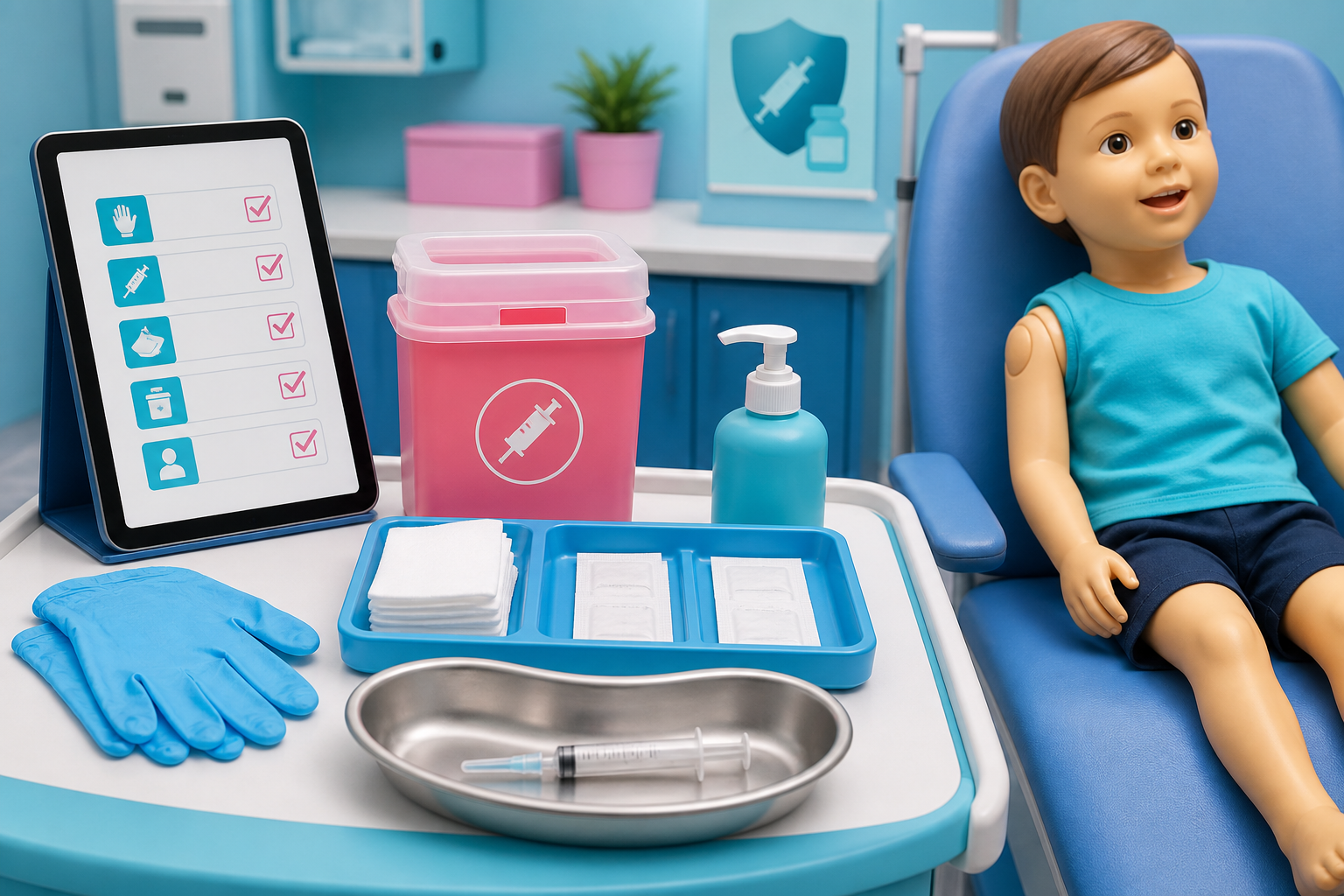
2.1 เลือกโหมดจำลอง
- หุ่นจำลองภายในแอป: ใช้ภาพโต้ตอบ Zone A, B, C และตัวควบคุมมุม ความลึก และการเคลื่อนไหว เหมาะสำหรับฝึกได้ทุกอุปกรณ์
- หุ่นจริง Sensor/ESP32: รับข้อมูล Position, IMU Angle, Depth และ Motion จากอุปกรณ์ภายนอก ผู้เรียนต้องใช้ Session code ที่ระบบสร้างและตรวจสอบสถานะ Calibration ก่อนส่งผล
2.2 เกมฝึก 8 ขั้น
- อ่านกรณีศึกษาเด็กอายุ 18 เดือน วัคซีน DTP-HB-Hib วิธี IM ตำแหน่ง Vastus lateralis
- ตรวจสอบตัวผู้รับบริการและวันหมดอายุวัคซีน
- เตรียมวัคซีน เข็มฉีดยา สำลี และภาชนะทิ้งเข็ม
- จัดท่าเด็กและเลือกตำแหน่งฉีด โดย Zone B เป็นพื้นที่เป้าหมาย
- ทำความสะอาดมือและผิวหนังตามหลักปลอดเชื้อ
- แทงเข็มใกล้ 90 องศาและควบคุมความลึกตาม Threshold
- ควบคุมความมั่นคงขณะเด็กเคลื่อนไหวและถอนเข็มอย่างปลอดภัย
- สื่อสาร ดูแลหลังฉีด และนัดหมายครั้งถัดไป
เกณฑ์รวม 20 คะแนน ครอบคลุมการเตรียม การจัดท่า เทคนิคการฉีด การสื่อสาร ความปลอดภัย และการดูแลหลังฉีด Sensor เป็นหลักฐานสนับสนุน ไม่ใช่เกณฑ์ตัดสินผ่านเพียงแหล่งเดียว
3. การอ่านผลการปฏิบัติ หน้า 9

วงกลมคะแนนแสดงเปอร์เซ็นต์ คะแนนดิบ และระดับผลการปฏิบัติ การ์ด Sensor แสดงตำแหน่ง มุม ความลึก และการเคลื่อนไหว ตารางรายข้อแยกผลเป็นสามกลุ่ม พร้อมหลักฐานและคำแนะนำ ส่วน Timeline แสดงลำดับ Position → Angle → Contact → Depth → Stability → End ตามเวลา
- สีเขียว: ทำได้ถูกต้องตามเกณฑ์
- สีเหลือง: ควรปรับปรุงเพื่อเพิ่มความสม่ำเสมอ
- สีแดง: ต้องทบทวนกับผู้สอนและฝึกเพิ่มเติม
ปุ่มท้ายหน้าใช้สำหรับฝึกซ้ำ ดูรายละเอียดคะแนน และเปิดคำแนะนำหลังฉีด เกณฑ์มุมและความลึกในระบบเป็นค่าจำลองที่ผู้ดูแลต้องสอบเทียบกับหุ่นและตรวจสอบโดยผู้เชี่ยวชาญก่อนใช้ในงานวิจัยจริง
4. สำหรับผู้ดูแลระบบ
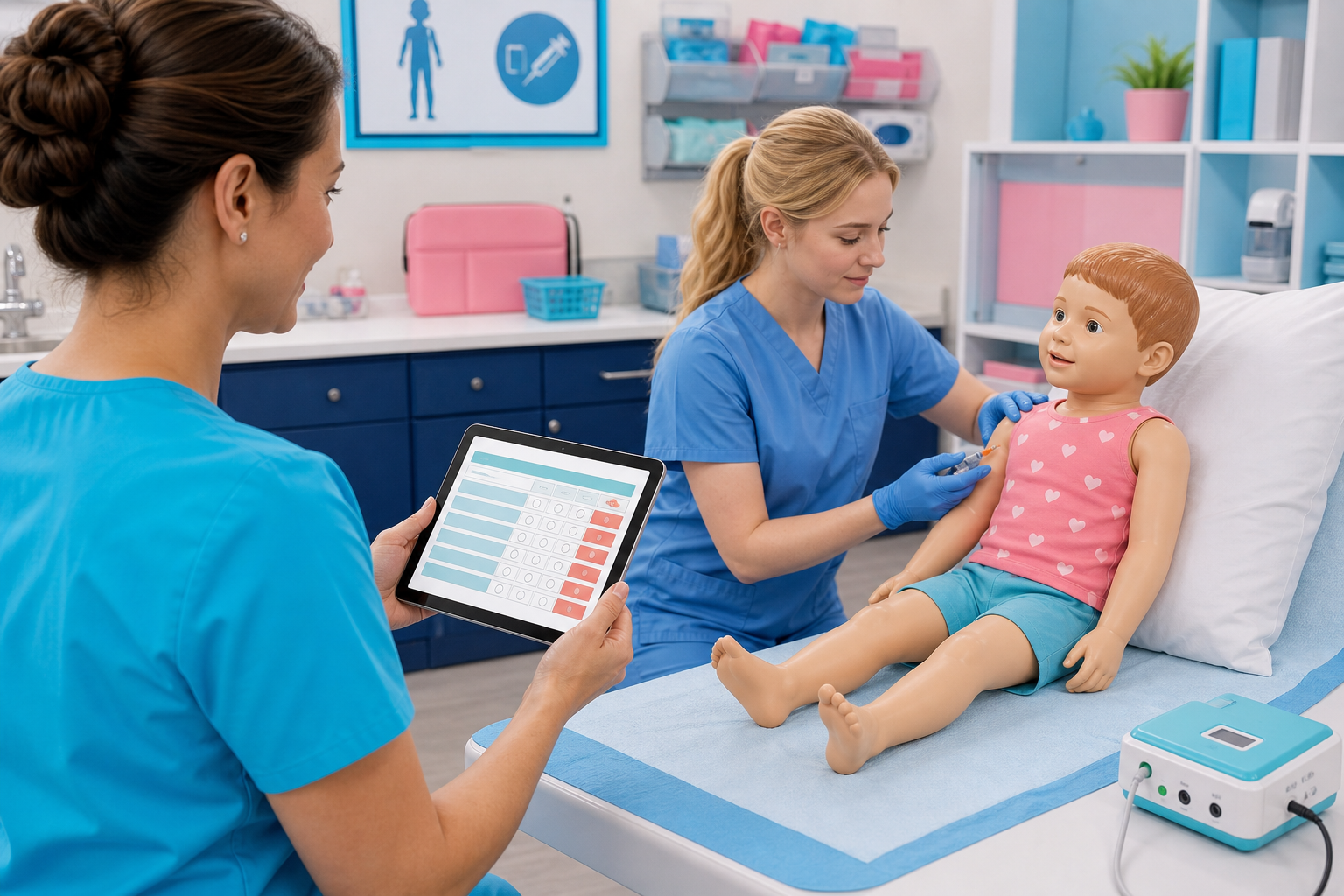
Admin และ Superadmin ใช้เมนู Admin เพื่อดูบทสรุป ค้นหาการประเมิน แก้ไขบันทึกผู้สอน และส่งออก PDF หรือ XLSX เมนู “ตั้งค่าระบบ” ใช้สร้าง Threshold เวอร์ชันใหม่สำหรับมุม ความลึก และการเคลื่อนไหว โดยระบบเก็บเวอร์ชันที่ใช้กับแต่ละ Session เพื่อให้ตรวจสอบย้อนหลังได้ เฉพาะ Superadmin ที่สามารถซ่อนหรือแสดงปุ่มสมัครสมาชิก ปิดหรือเปิดรับลงทะเบียน เปลี่ยน API key และจัดการสมาชิกหรือฐานข้อมูลทั้งหมดได้
5. การสำรองและนำเข้าฐานข้อมูล
Superadmin สามารถส่งออกฐานข้อมูลทั้งหมดเป็นไฟล์ SQL และนำไฟล์ SQL ที่สร้างโดยระบบกลับเข้ามาได้ ก่อนนำเข้าควรดาวน์โหลดข้อมูลสำรองล่าสุดและดำเนินการในช่วงที่ไม่มีผู้ใช้งาน เนื่องจากการนำเข้าอาจเปลี่ยนแปลงข้อมูลจำนวนมาก
6. ติดตั้งเป็นแอปบนอุปกรณ์
Android
- เปิดเว็บไซต์ด้วย Chrome
- กดปุ่ม “ติดตั้งแอป” หรือเมนู “เพิ่มไปยังหน้าจอหลัก”
- ยืนยันการติดตั้ง
iPhone และ iPad
- เปิดเว็บไซต์ด้วย Safari
- กดปุ่ม Share
- เลือก “เพิ่มไปยังหน้าจอโฮม” แล้วกดเพิ่ม